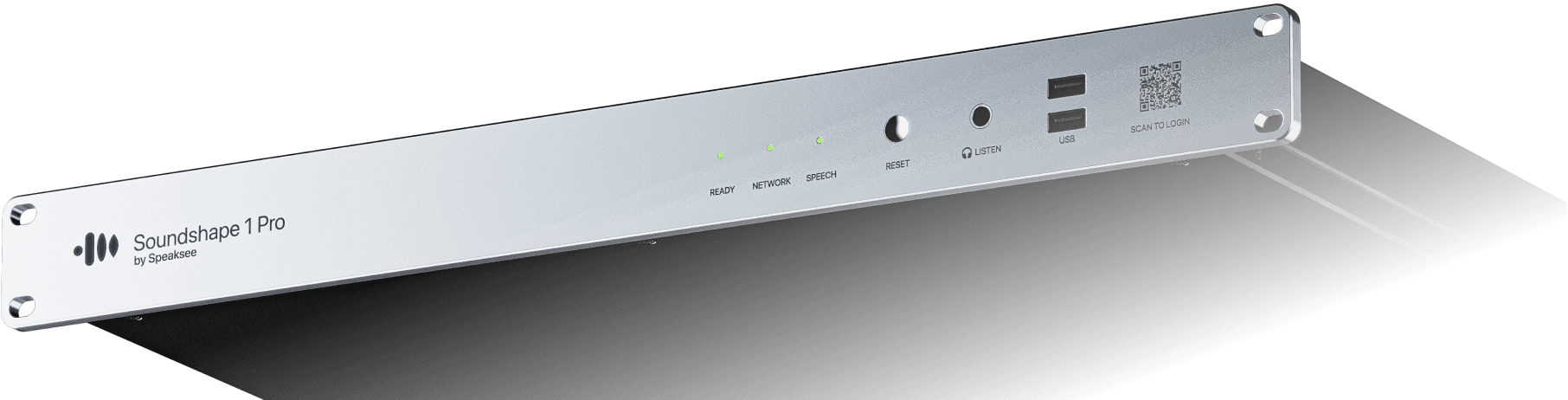
So aktivieren Sie Speech-to-Speech auf Ihrem Soundshape
Mit Speech-to-Speech können Teilnehmende eine gesprochene Übersetzung direkt über ihr eigenes Smartphone und Kopfhörer anhören – oder parallel mitlesen. Wenn Sie bereits das neue Guthabenmodell nutzen, aktivieren Sie die Funktion auf Ihrem Soundshape wie folgt:
1. Soundshape auswählen
Melden Sie sich im Admin-Bereich an. Öffnen Sie Geräte und wählen Sie das gewünschte Soundshape aus.
2. Viewer-Einstellungen öffnen
Gehen Sie zu Alle Einstellungen und öffnen Sie den Bereich Viewer.
3. Speech-to-Speech aktivieren
Aktivieren Sie unter Optionen für Viewer die Funktion Mitlesen für Viewer (Speech-to-Speech). Der Screenshot unten zeigt die aktivierte Option.

4. Teilnehmende wählen lassen: Lesen oder Hören
Sobald Teilnehmende den QR-Code Ihrer Sitzung scannen, können sie entscheiden, ob sie mitlesen oder die gesprochene Übersetzung in der gewählten Sprache anhören möchten. Bitten Sie Ihr Publikum, eigene Kopfhörer mitzubringen.
Vor Ihrer nächsten Veranstaltung
Testen Sie das Nutzungserlebnis vorab, indem Sie den QR-Code selbst scannen und die Audioausgabe mit Kopfhörern überprüfen. Speech-to-Speech verbraucht Guthaben. Erfahren Sie hier, wie das Guthabenmodell funktioniert.
Sie nutzen das neue Guthabenmodell noch nicht oder benötigen Hilfe bei der Einrichtung? Kontaktieren Sie unser Support-Team – wir helfen Ihnen gerne weiter.